续费提醒
续费提醒可以在订阅再次扣费前提醒你。提醒由 Subscription Manager 的服务器自动发送,不需要一直打开网页应用。配置前准备
续费提醒使用免费、开源的 iOS 应用 Bark。你只需要准备:- 一个已登录的 Subscription Manager 账号。
- 在 iPhone 或 iPad 上安装 Bark。
- Bark 中显示的推送 URL。
- 你希望提前收到提醒的天数。
获取 Bark URL
- 在 iOS 设备上下载并打开 Bark。
- 点击 Bark 底部的 Server。
- 从 Server 页面复制任意一条示例推送 URL,例如
https://api.day.app/your-device-key/example。 - 保留完整 URL。Subscription Manager 会自动识别 server URL 和 device key。
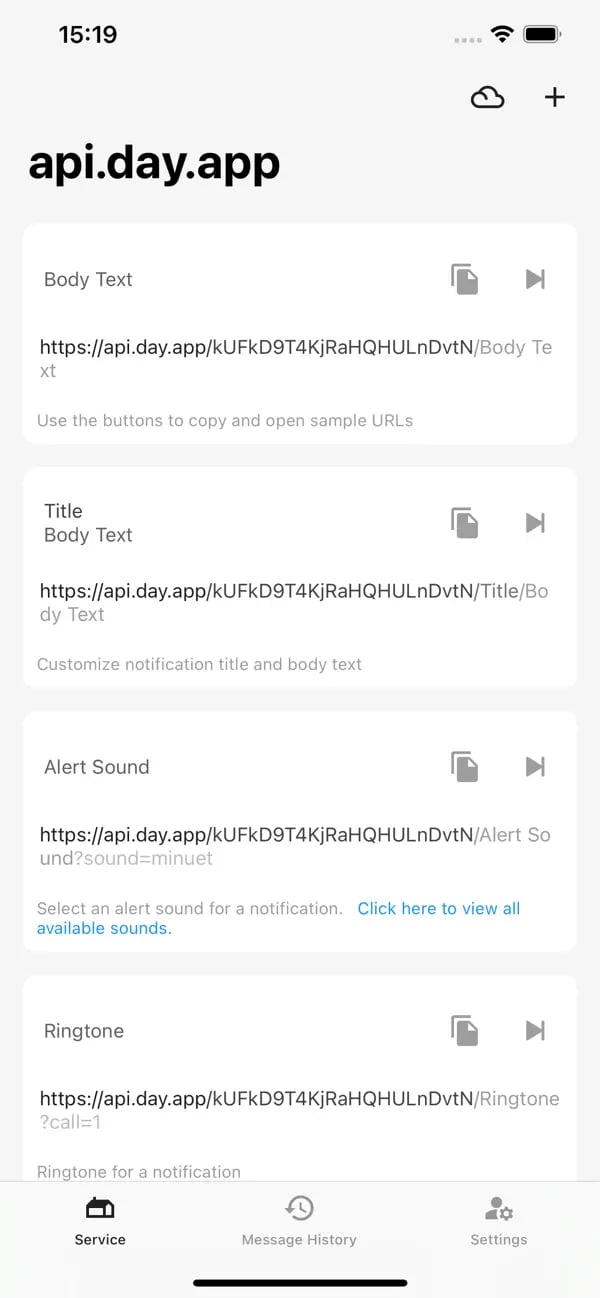
图片来自 Bark 的 App Store 页面。请复制你自己设备上的 URL,不要照抄图片里的示例 URL。
在 Subscription Manager 中配置
- 登录 Subscription Manager。
- 打开 设置 > 通知。
- 启用 Bark 推送通知。
- 将刚才复制的完整 Bark URL 粘贴到 Bark URL 输入框。
- 确认输入框下方显示“有效”,并核对识别出的 server 和 device key。
- 选择提前提醒的天数。
- 点击 测试推送,确认 iOS 设备收到了测试消息。
- 点击 保存设置。
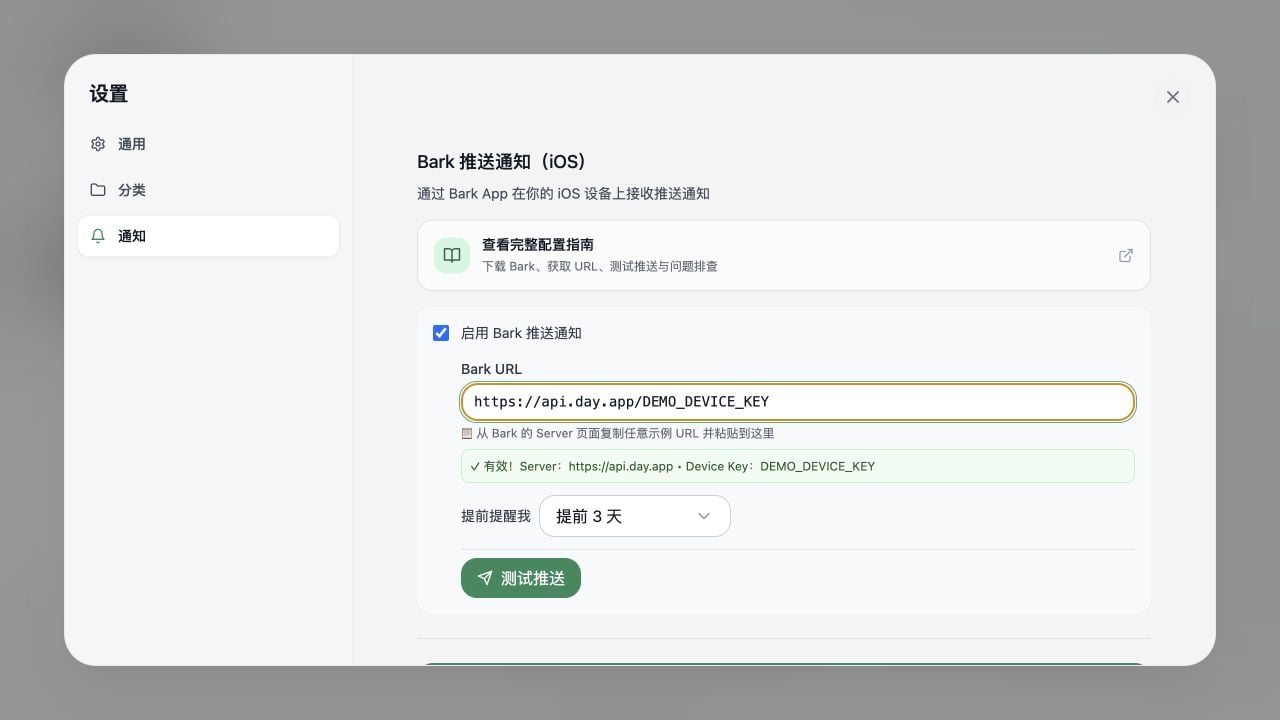
图片中的
DEMO_DEVICE_KEY 只是脱敏示例。实际配置时,请粘贴从你自己的 Bark App 复制的完整 URL。单个订阅开关
全局启用 Bark 后,你仍可以在添加或编辑订阅时单独开启或关闭提醒。关闭某个订阅的通知不会影响其他订阅。排查提醒问题
如果没有收到提醒:- 确认 Bark URL 下方显示为有效。
- 确认 Bark 允许系统通知,并尝试在 Bark 内发送示例推送。
- 确认你已登录且保存了通知设置。
- 确认该订阅启用了通知。
- 确认下一次付款日期有效且在未来。
- 如果使用自托管 Bark,确认 server URL 可以从公网访问。
- 再次点击 测试推送,区分设备配置问题与定时任务问题。